Как сменить язык диктовки на Mac, не меняя раскладку
Добавьте языки в «Системные настройки» → «Клавиатура» → «Диктовка», а во время диктовки нажмите на язык рядом с курсором и выберите другой — или нажмите клавишу с глобусом и выберите его там. Отдельной горячей клавиши для языка диктовки в macOS нет, а в последних версиях вместе с языком может смениться и раскладка. Как обойти и то и другое — ниже.

1. Добавьте языки, на которых диктуете
Диктовка переключается только между языками, которые вы добавили. Русский есть среди 63 языков и регионов, которые Apple указывает для диктовки на Mac; казахского и узбекского среди них нет (страница доступности функций macOS, октябрь 2026).
- Откройте меню Apple → «Системные настройки» и нажмите «Клавиатура» в боковом меню.
- Перейдите в раздел «Диктовка» и включите её, если она выключена.
- Нажмите «Правка» рядом со списком языков и отметьте каждый язык и регион, на котором говорите.
Регион важен. Английский (Великобритания) и английский (США), португальский (Бразилия) и португальский (Португалия) — разные пункты, и проверить язык и регион Apple советует одним из первых, когда диктовка плохо распознаёт речь.
2. Переключайте прямо во время диктовки
- Поставьте курсор туда, где нужен текст, и запустите диктовку: клавишей микрофона, сочетанием клавиш диктовки или через «Правка» → «Начать диктовку».
- Если языков два или больше, текущий показан сокращением рядом с курсором. Нажмите на него и выберите другой.
- Или нажмите клавишу с глобусом, если она есть на клавиатуре, и выберите язык там.
Так это описано в руководстве Apple по диктовке для macOS 26 и 27 (проверено в октябре 2026). В Sonoma язык показан рядом со значком микрофона, в Ventura его выбирают в окне диктовки. Определения языка по голосу руководство не описывает: диктовка ждёт тот язык, который показан.
3. Горячая клавиша: Control-пробел, но с подвохом
Сочетания клавиш только для языка диктовки нет. Вместо него пользуются побочным эффектом: в macOS языки диктовки и источники ввода связаны. Apple пишет, что при добавлении источника ввода его язык сам попадает в список языков диктовки, а пользователи с 2023 года сообщают, что смена источника ввода переключает на тот же язык и диктовку (Ask Different, 2023–2024; в руководстве Apple об этом ни слова).
- В «Системные настройки» → «Клавиатура» → «Ввод текста» нажмите «Изменить» и добавьте раскладку для каждого языка, на котором диктуете.
- Во время диктовки нажмите Control-пробел, чтобы выбрать последний использовавшийся источник ввода, или Control-Option-пробел — следующий (Apple об источниках ввода).
Подвох — тот самый, о котором спрашивают чаще всего: вместе с языком меняется раскладка, и как только вы перестаёте говорить, печатаете уже не в той.
4. Как сменить язык диктовки и сохранить раскладку
Связь работает и в обратную сторону. Выберите немецкий в меню диктовки на английской клавиатуре — и раскладка станет немецкой: Z и Y поменяются местами, когда вы вернётесь к печати. Об этом писали на Sonoma в 2023 году и на Sequoia 15.5 в 2025-м, и помогло там одно: оставить язык для диктовки и убрать его раскладку.
- Откройте «Системные настройки» → «Клавиатура» → «Ввод текста» и нажмите «Изменить».
- Выберите источник ввода языка, на котором вы говорите, но не печатаете, и нажмите кнопку «минус».
- Проверьте, что язык по-прежнему отмечен в списке языков «Диктовки».
После этого выбор языка для диктовки раскладку не трогает. Цена — этой раскладки для печати у вас больше нет, и Control-пробел до неё не дотянется.
На форумах встречаются AppleScript и скрипты для Терминала, которые меняют язык диктовки. Они правят недокументированные настройки и ломаются с обновлениями: версии 2012 и 2020 годов к Ventura уже не работали.
Если диктовка упорно держит не тот язык
- Посмотрите на сокращение рядом с курсором до того, как начнёте говорить. Диктовка ждёт этот язык, а не тот, на котором вы говорите.
- Если язык меняется сам, проверьте текущую раскладку: смена источника ввода может переключить и диктовку.
- Проверьте регион: английский (Великобритания) — для британского написания, португальский (Бразилия) — для бразильского.
- Если диктовка не запускается вовсе, дело не в языке — см. почему не работает диктовка на Mac.
Как это делает Jarq: переключать нечего
Jarq — приложение для диктовки в строке меню. Нажмите ⌥`, скажите, нажмите ещё раз — и текст появится у курсора в том приложении, где вы были. Настройка «Язык речи» по умолчанию стоит на «Определять автоматически»: каждая диктовка распознаётся на том языке, на котором вы её произнесли. Ответ по-русски и следующий по-английски не требуют никаких переключений, а раскладку Jarq не трогает вовсе.
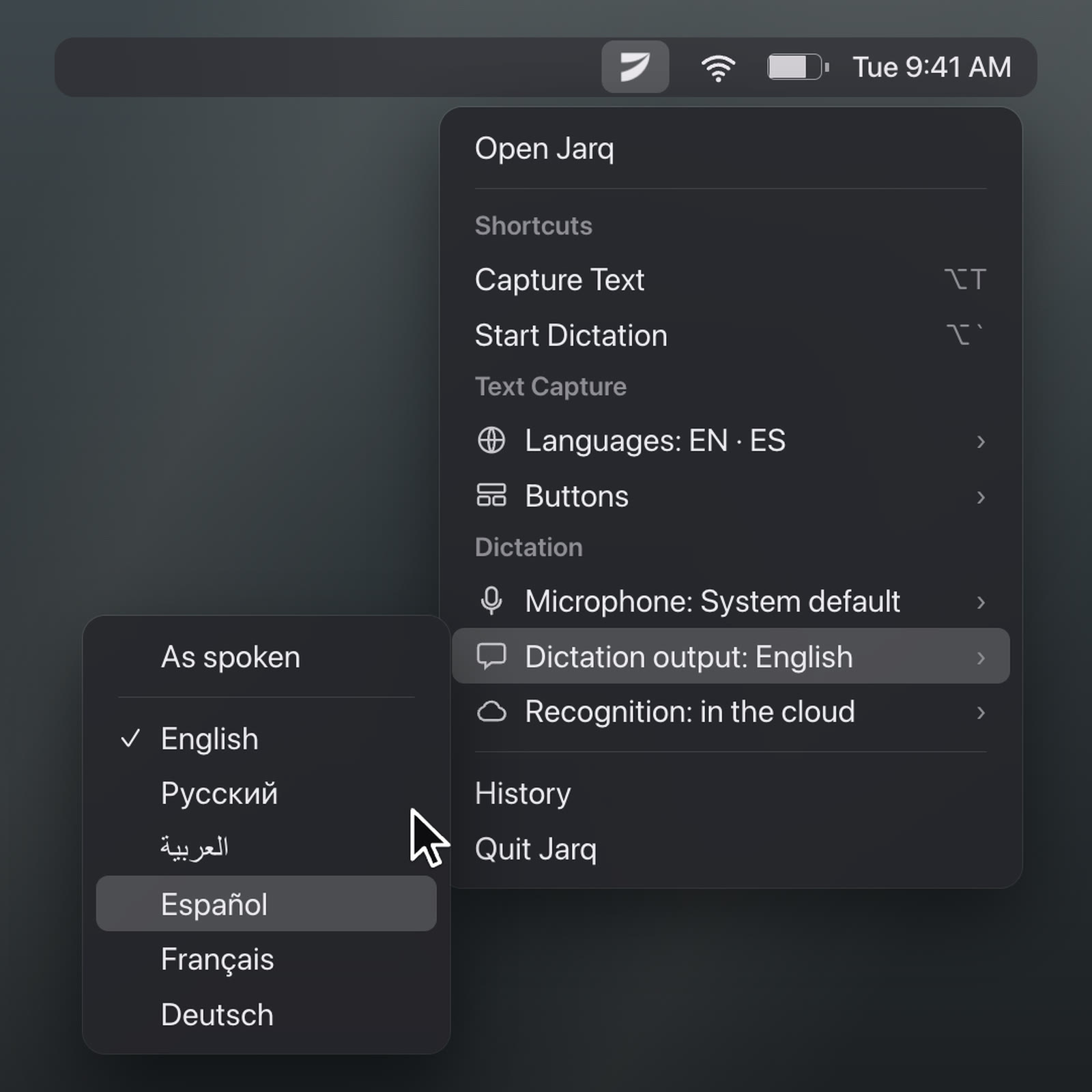
- Печатать на другом языке. Пункт «Вывод диктовки» в меню Jarq в строке меню (он же «Настройки» → «Диктовка» → «Язык вывода») по умолчанию стоит на «Как сказано». Выберите English, говорите по-русски — и у курсора появится английский текст; если вы и так говорите по-английски, ничего не переводится. Подробнее — в гайде «Отвечать на языке, на котором пишете медленно».
- Если язык угадан неверно. На фразе из двух-трёх слов автоопределение может ошибиться. Укажите свой язык в «Настройки» → «Диктовка» → «Язык речи» — и Jarq перестанет гадать.
- Тринадцать языков: английский, русский, арабский, испанский, французский, немецкий, португальский, итальянский, китайский, японский, турецкий, казахский и узбекский.
- Без интернета. Если в «Распознавании» выбрать «На этом Маке» (632 МБ, скачиваются один раз), речь распознаётся на самом Mac — бесплатно и без ограничений на любом тарифе. Печать на другом языке — это перевод, и для него нужен интернет; подробнее — диктовка без интернета.
Клавишу можно сменить в «Настройки» → «Диктовка»; у тех, кто поставил Jarq до появления ⌥`, осталась ⌥Space. Каждая установка начинается с 14 дней со всеми возможностями, дальше бесплатный тариф — 5 диктовок или переводов в день, а диктовка на самом Mac не считается; тарифы и цены. На другом языке приходит машинный перевод — перед отправкой на него стоит взглянуть.
Что выбрать
| Как выбирается язык | Раскладка | Печать на другом языке | Цена | |
|---|---|---|---|---|
| Диктовка macOS | Вами: рядом с курсором, клавишей с глобусом или Control-пробелом через источники ввода | Может смениться вместе с ним | Нет | Бесплатно |
| Jarq | Определяется в каждой диктовке или задаётся один раз | Не меняется | Да, через «Вывод диктовки» | 5 в день бесплатно; Pro от $4,99 в месяц |
Если вы диктуете на одном языке и переключаетесь изредка, хватит macOS: добавьте язык и нажимайте на него рядом с курсором. Если вы весь день переходите с языка на язык или хотите отвечать на языке, на котором пишете медленно, — для этого и сделан Jarq.
Частые вопросы
Как сменить язык диктовки на Mac на лету?
Добавьте два языка или больше в «Системные настройки» → «Клавиатура» → «Диктовка». Во время диктовки нажмите на язык рядом с курсором или на клавишу с глобусом и выберите другой.
Есть ли горячая клавиша для смены языка диктовки?
Отдельной — нет. Если у каждого языка диктовки есть своя раскладка, Control-пробел переключает и то и другое; по словам пользователей, так это работает с 2023 года. В Jarq клавиша не нужна: язык определяется в каждой диктовке.
Как сменить язык диктовки, не меняя раскладку клавиатуры?
Удалите раскладку этого языка в «Системные настройки» → «Клавиатура» → «Ввод текста» → «Изменить» и оставьте язык в списке языков диктовки. Тогда выбор языка для диктовки раскладку не трогает.
Как переключать язык диктовки в Ventura и более новых macOS?
В Ventura нажмите на язык в окне диктовки, в Sonoma — на язык рядом со значком микрофона, в Tahoe и macOS 27 — на язык рядом с курсором; начиная с Sequoia работает и клавиша с глобусом.