Диктовка на Mac не работает: почему и что делать
Чаще всего дело в настройке: Диктовка выключена, вы нажимаете не то сочетание клавиш, macOS слушает другой микрофон или включено «Управление голосом», которое забирает диктовку себе. Всё это находится в «Системные настройки» → «Клавиатура» → «Диктовка» и в одном переключателе «Универсального доступа». У Google Docs в Chrome и у Терминала свои причины — о них ниже.
1. Настройки, из-за которых диктовка не работает нигде
С этого начинается и собственный список Apple — «Если Диктовка на Mac работает не так, как ожидалось» (проверено для macOS 27 в октябре 2026), и он решает большинство случаев.
- Откройте «Системные настройки» → «Клавиатура», прокрутите до раздела «Диктовка» и включите её.
- Там же посмотрите, какое сочетание выбрано во всплывающем меню «Быстрые команды»: именно его ждёт Диктовка — клавиша микрофона, двойное нажатие клавиши или ваше собственное через «Настроить». Нажимайте его или выберите «Правка» → «Начать диктовку» в приложении, где пишете.
- Если пользуетесь клавишей микрофона, нажмите и отпустите её. Если её удерживать, откроется Siri.
- В меню «Источник микрофона» выберите тот микрофон, в который вы говорите, а не «Автоматически».
- Нажмите «Правка» рядом со списком языков и проверьте, что выбраны ваш язык и регион, — как быстро переключать языки диктовки.
- Откройте «Системные настройки» → «Универсальный доступ» → «Управление голосом». Когда эта функция включена, пишет Apple, диктует именно она, а стандартная Диктовка недоступна. Выключите её, если нужна обычная Диктовка.
Ещё два пункта из списка Apple. Текст под переключателем «Диктовка» говорит, обрабатывается ли ваш язык на самом Mac или нужен интернет; если нужен — проверьте «Системные настройки» → «Сеть». И Диктовка сама выключается, если 30 секунд не слышит речи: так задумано, это не сбой. Если всё выглядит правильно, а диктовка по-прежнему молчит, выключите и снова включите её, затем перезагрузите Mac.
2. Диктовка ничего не слышит или не слышит внешний микрофон
Если окошко Диктовки появляется, а слов нет, сначала проверьте микрофон — особенно если это USB-микрофон, гарнитура или монитор со встроенным микрофоном.
- Подключите микрофон и выберите его по названию в «Клавиатура» → «Диктовка» → «Источник микрофона». Вариант «Автоматически» — это устройство, которым вы, по мнению Mac, скорее всего воспользуетесь, а не обязательно то, что стоит перед вами.
- Откройте «Системные настройки» → «Звук» → «Ввод», выберите тот же микрофон и скажите что-нибудь. Если индикатор почти не двигается, увеличьте громкость входного сигнала.
- Проверьте, что встроенный микрофон ничем не закрыт — Apple упоминает одежду и ваше собственное тело, — а в шумной комнате используйте гарнитуру.
3. Google Docs и другие страницы в Chrome
Сначала выясните, дело в странице или в Mac: продиктуйте что-нибудь в TextEdit. Если там работает, а в одном веб-приложении нет, причина в нём, и настройки Mac этого не исправят.
Чаще всего спрашивают про Google Docs. В Chrome окошко Диктовки может не появиться внутри документа или появиться и ничего не напечатать. Принятый ответ на Apple StackExchange (май 2024) — открыть тот же документ в Safari, где Диктовка macOS по-прежнему работает. Ни Apple, ни Google этого не описывают, поэтому проверьте у себя, прежде чем на это полагаться.
Другой путь — собственный голосовой ввод Docs:
- Откройте документ в Chrome, Edge или Safari — эти браузеры Google указывает по состоянию на октябрь 2026.
- Выберите «Инструменты» → «Голосовой ввод». Рядом со страницей появится значок микрофона.
- Нажмите на него и говорите; чтобы закончить, нажмите ещё раз.
Он работает только внутри Docs (и в заметках докладчика в Slides), а голосовые команды правки — только на английском, как сказано в справке Google.
4. Терминал
Диктовка вводит текст везде, где можно печатать, и командная строка — тоже такое место, только всё, что туда попадает, — это команда. По словам Apple, сказать «новая строка» — то же, что нажать Return, а в командной строке Return запускает команду. Если в Терминале диктовка не печатает вовсе:
- Откройте меню «Терминал» и посмотрите на пункт «Безопасный ввод с клавиатуры». Если рядом стоит галочка, выберите его, чтобы выключить, и попробуйте снова. Apple и сама советует перед включением убедиться, что другим приложениям не нужны нажатия клавиш в Терминале.
- Продиктуйте те же слова в TextEdit. Если там они появляются, а в iTerm2, Ghostty, Warp или другом терминале нет, причина в терминале, а не в Mac.
Как это делает Jarq: одна клавиша, и слова вставлены
Jarq — приложение в строке меню со своей диктовкой. Диктовку Apple он не чинит: записывает по своей клавише, через свою настройку микрофона, и вставляет текст у курсора — поэтому слова попадают туда же, куда любая вставка.
- Поставьте курсор в любое текстовое поле.
- Нажмите ⌥` — Option и клавишу обратного апострофа (`) — и говорите.
- Нажмите её ещё раз. Слова появятся у курсора со знаками препинания; Esc отменяет запись. Если удобнее держать клавишу, пока говорите, выберите «Говорить с зажатой клавишей» в «Настройки» → «Диктовка» — там же меняется и сама клавиша.
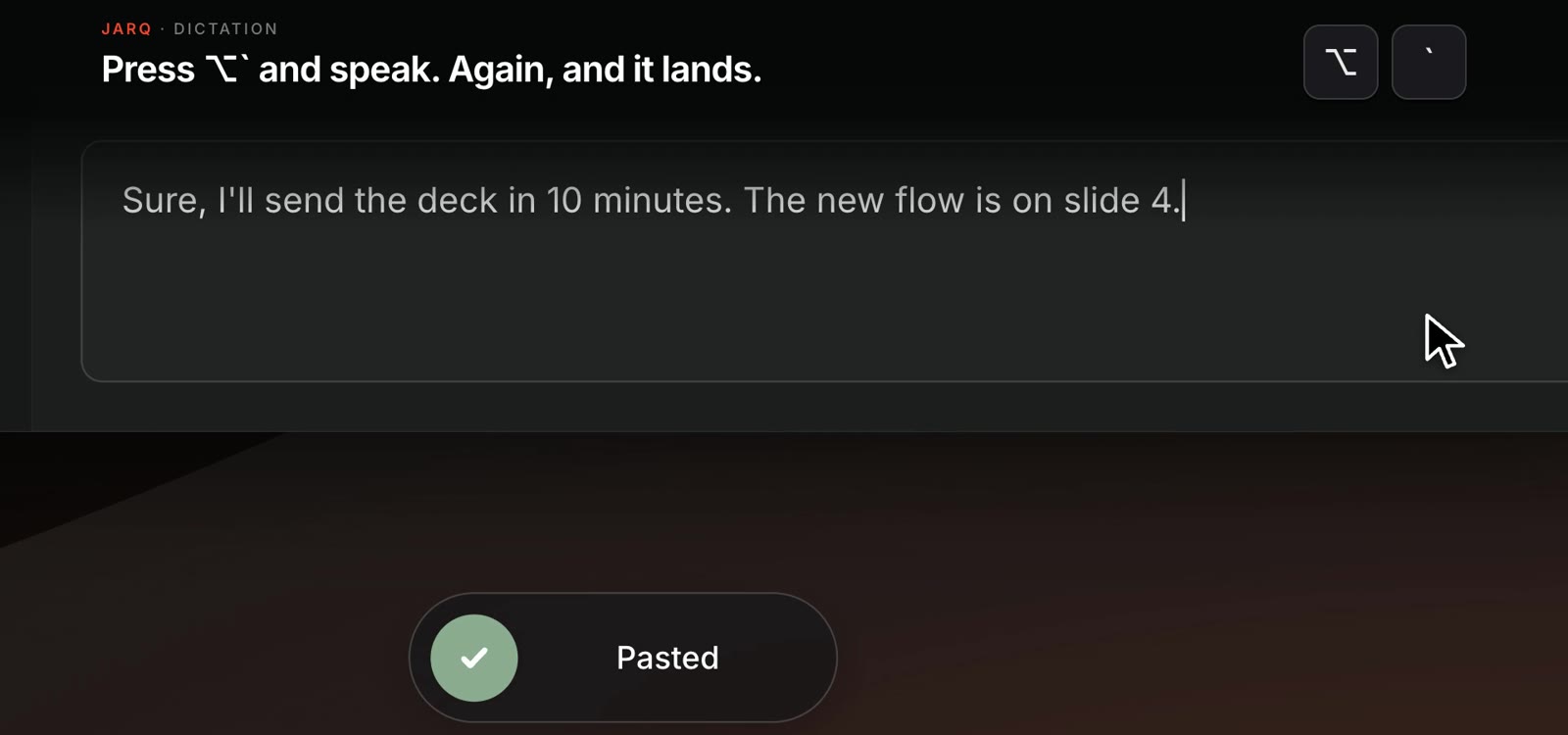
- Google Docs принимает её в Chrome и Safari как обычную вставку — в документе, в комментарии, в заголовке.
- В терминале диктовка в одну строку вставляется у приглашения и ждёт вашего Return — сам Jarq его не нажимает. Всё, где есть перенос строки, уходит в буфер обмена, чтобы ничего не выполнилось непрочитанным.
- Свой микрофон. Его выбирают в «Настройки» → «Диктовка» → «Микрофон», независимо от системного. Если восемь секунд ничего не слышно, появится «Речь не обнаружена» и список микрофонов прямо там; выберите нужный, и запись начнётся заново. AirPods, подключённые только ради музыки, Jarq не трогает и пишет со встроенного микрофона Mac, если вы не выбрали AirPods сами.
- Язык переключать не нужно. Jarq сам определяет, на каком языке вы говорите; для коротких фраз язык можно указать в «Настройки» → «Диктовка» → «Язык речи».
- Без интернета, если хотите. «Настройки» → «Диктовка» → «Распознавание» → «На этом Маке» один раз скачивает модель на 632 МБ; после этого запись не покидает Mac — подробнее в инструкции.
- Если напечатать некуда, Jarq не гадает. Если курсора нет ни в одном поле, вы переключились в другое приложение, пока шла расшифровка, или macOS сняла с Jarq разрешение «Универсальный доступ», слова уходят в буфер обмена и показываются в небольшом пузыре. Какие два разрешения ему нужны — в инструкции по установке.
Одна диктовка длится до 90 секунд; у Apple ограничения нет. Jarq работает на macOS 13 и новее на Mac с чипом Apple. Каждая установка начинается с 14 дней со всеми возможностями, дальше бесплатный тариф — 5 диктовок или переводов в день, а диктовка на этом Маке не считается вовсе. Pro стоит $4,99 в месяц по состоянию на октябрь 2026 — тарифы и цены.
Коротко
| Что происходит | Где смотреть |
|---|---|
| По нажатию ничего не происходит | «Клавиатура» → «Диктовка»: включена ли и какое сочетание выбрано |
| Диктовка не запускается, что ни нажимай | «Универсальный доступ» → «Управление голосом»: выключите |
| Окошко есть, слов нет | «Источник микрофона», затем «Звук» → «Ввод» |
| В TextEdit работает, в Google Docs нет | Safari или «Инструменты» → «Голосовой ввод» в Docs |
| В Терминале ничего не появляется | «Терминал» → «Безопасный ввод с клавиатуры» |
Частые вопросы
Почему не работает диктовка на Mac в Google Docs?
В Chrome Docs часто не принимает Диктовку macOS. Откройте документ в Safari или воспользуйтесь голосовым вводом самого Docs: «Инструменты» → «Голосовой ввод», Google поддерживает его в Chrome, Edge и Safari. Диктовка Jarq приходит как вставка, поэтому Docs принимает её и в Chrome, и в Safari.
Почему диктовка не слышит внешний микрофон?
macOS может слушать другое устройство. Выберите микрофон по названию в «Системные настройки» → «Клавиатура» → «Диктовка» → «Источник микрофона» и проверьте, что его индикатор двигается в «Звук» → «Ввод».
Работает ли диктовка в Терминале?
Она вводит текст в строку, а «новая строка» — это Return, который запускает команду. Если ничего не появляется, проверьте «Терминал» → «Безопасный ввод с клавиатуры». Jarq вставляет одну строку и оставляет Return вам.
Как выключить диктовку на Mac?
Выключите её в «Системные настройки» → «Клавиатура» → «Диктовка». Чтобы оставить её, но не запускать случайно, выберите там другое сочетание клавиш.
Работает ли диктовка на Mac без интернета?
Зависит от языка и Mac: текст под переключателем «Диктовка» в настройках клавиатуры говорит, обрабатывается ли речь на устройстве. Jarq диктует без интернета, если скачать его модель распознавания.