Голосовой ввод на Mac: встроенная диктовка и печать голосом в любом приложении
Голосовой ввод в macOS встроен и бесплатен: «Системные настройки» → «Клавиатура» → «Диктовка», включите переключатель. Дальше поставьте курсор в любое поле, нажмите клавишу микрофона или выбранное сочетание клавиш и говорите. По-русски есть одна оговорка: запятые и точки macOS сама не ставит, их нужно произносить словами.
Как включить диктовку в macOS
- Откройте меню Apple → «Системные настройки» и нажмите «Клавиатура» в боковом меню (возможно, придётся прокрутить вниз).
- В разделе «Диктовка» включите переключатель и подтвердите кнопкой «Включить». Если система спросит про улучшение Siri и Диктовки, выберите «Делиться аудиозаписями» или «Не сейчас».
- Рядом с «Языки» нажмите «Изменить…» и отметьте русский. Можно добавить и другие языки, на которых вы диктуете.
- В меню «Сочетание клавиш» выберите, чем запускать диктовку: «Нажать клавишу микрофона», «Нажать клавишу Control дважды», «Нажать клавишу Fn (Function) дважды» — или «Настроить…» и своё сочетание.
- Если микрофонов несколько, выберите нужный в пункте «Источник микрофона».
Так это описано в справке Apple для macOS 27; названия пунктов сверены с русской macOS 26.
Как диктовать
- Поставьте курсор туда, где нужен текст: в письмо, заметку, чат или поле на сайте.
- Нажмите клавишу микрофона, если она есть в верхнем ряду клавиатуры, своё сочетание или выберите в меню «Правка» → «Начать диктовку».
- Когда курсор подсветится и начнёт пульсировать, говорите.
- Чтобы закончить, нажмите Escape, клавишу микрофона или то же сочетание.
Диктовать можно везде, где можно набирать текст. Длина не ограничена, но если 30 секунд ничего не говорить, диктовка выключится сама: обычно это и есть «диктовка обрывается». На Mac с чипом Apple можно печатать с клавиатуры, не останавливая диктовку. Слова, в которых система не уверена, подчёркнуты синим: нажмите на слово и выберите другой вариант.
Запятые, точки и новая строка
Для некоторых языков macOS расставляет запятые, точки и вопросительные знаки сама: это переключатель «Автопунктуация» в тех же настройках. Русского среди них нет. На странице доступности функций macOS по состоянию на октябрь 2026 года автопунктуация указана для английского, французского, немецкого, испанского, итальянского, нидерландского, японского, корейского, китайского и тайского. Русский, украинский, турецкий и арабский в macOS диктуются, но без неё. Поэтому знаки нужно называть:
- «запятая», «точка», «вопросительный знак», «восклицательный знак» — Apple советует просто произносить название знака;
- «новая строка» — как одно нажатие Return, «новый абзац» — как два. Они появятся, когда вы закончите диктовать.
Это работает, но фраза с тремя запятыми превращается в диктант с командами, и думать одновременно о мысли и о знаках удобно не всем.
Где обрабатывается голос и какие языки есть
Русский входит в список языков, которые macOS может распознавать на самом Mac, без отправки на серверы; для этого система скачивает речевые модели. Обрабатывается ли диктовка на вашем Mac, написано в «Системные настройки» → «Клавиатура», под заголовком «Диктовка».
Языков для диктовки в macOS много, русский и украинский среди них, а казахского и узбекского нет. Если вы диктуете на двух языках, добавьте оба в «Языки» и переключайтесь кнопкой языка рядом с курсором или клавишей с глобусом; подробнее — в статье как сменить язык диктовки на лету.
Диктовка не запускается, микрофон не слышит, в Google Docs или терминале ничего не появляется — это отдельная тема: почему не работает диктовка на Mac и что делать.
Как это делает Jarq: ⌥` и готовый текст в любом поле
Jarq живёт в строке меню. Поставьте курсор в любое поле, нажмите ⌥` (Option и клавиша с обратным апострофом), скажите фразу и нажмите ⌥` ещё раз. Готовый текст появится у курсора, в том приложении, где вы начали. Раскладка не важна: клавиша срабатывает и на русской.
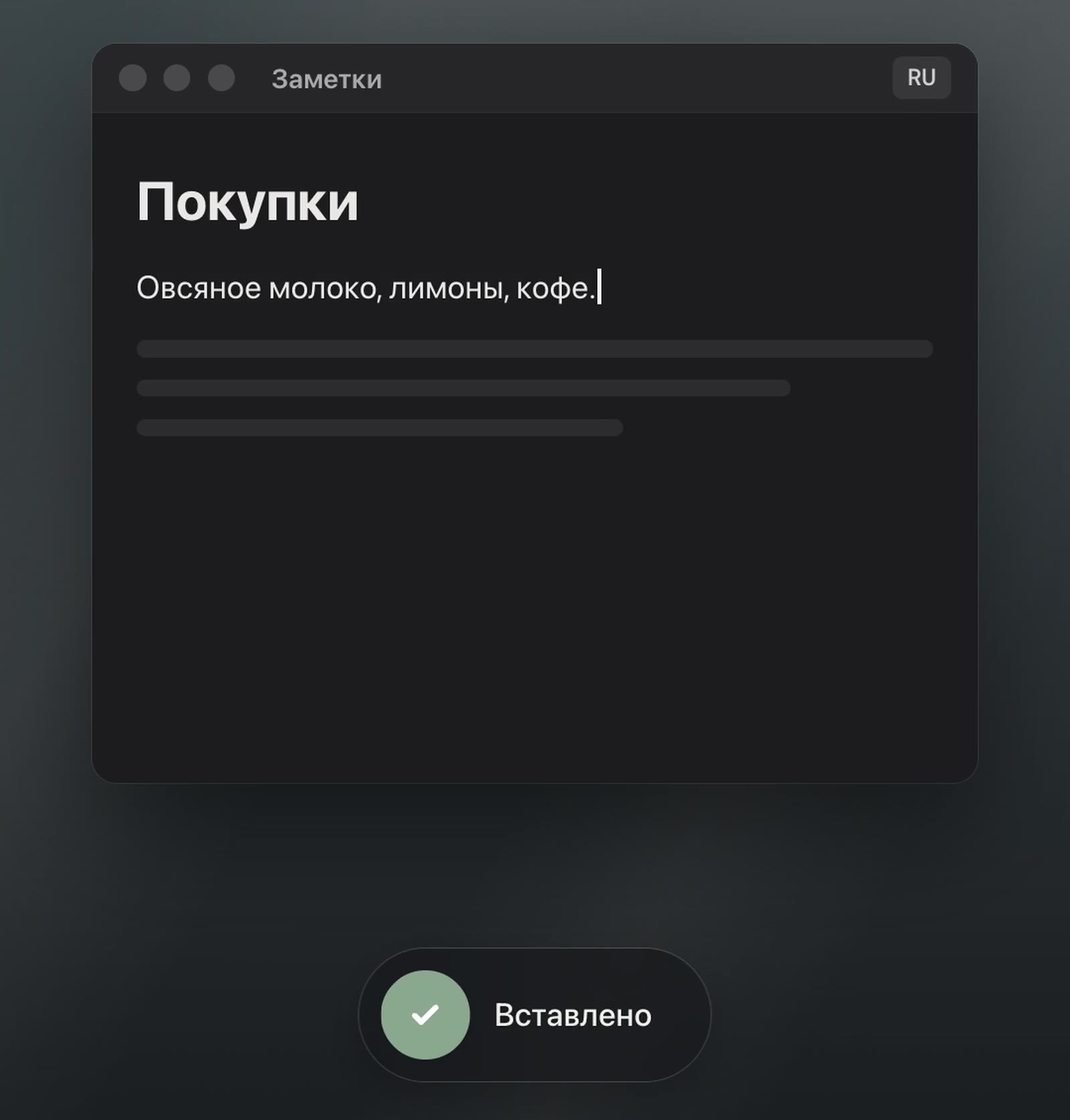
- Запятые произносить не нужно. При облачном распознавании расшифровка проходит ещё один круг: добавляются запятые и тире, которые распознавание пропустило, вроде «функция — это фича». Слова при этом не меняются ни на букву.
- Язык определяется сам. Тринадцать языков, среди них русский, английский, казахский и узбекский, и переключать ничего не нужно. Если короткая фраза распознаётся не на том языке, задайте его в «Настройки» → «Диктовка» → «Язык речи».
- Можно говорить на одном языке, а печатать на другом. «Язык вывода» по умолчанию — «Как сказано»; выберите английский, и сказанное по-русски ляжет по-английски. Для перевода нужен интернет.
- Без интернета. «Настройки» → «Диктовка» → «Распознавание» → «На этом Маке»: модель Whisper на 632 МБ скачивается один раз, и голос больше не покидает Mac. Если текст печатается на том же языке, на котором вы говорите, такая диктовка бесплатна и не ограничена ни на одном тарифе; как её включить.
- Текст не теряется. Если, пока идёт расшифровка, вы переключились в другое окно, текст подождёт в буфере обмена, а не попадёт куда-то ещё. После вставки Jarq возвращает в буфер то, что там было.
- Свой способ записи. По умолчанию — «Продолжать слушать»: нажали, говорите сколько нужно, с паузами, нажали снова. Есть ещё «Говорить с зажатой клавишей» и «Авто-стоп». Esc отменяет запись, а саму клавишу можно поменять там же, в «Настройки» → «Диктовка».
- Имена и термины, которые распознавание пишет неправильно, исправляются один раз в «Словаре», и дальше они пишутся по-вашему.
Ограничения тоже есть. Одна запись длится до 90 секунд. Текст появляется целиком, когда вы закончили, а не по словам. Чтобы печатать в чужих окнах, Jarq нужен «Универсальный доступ» в настройках конфиденциальности. Нужны macOS 13 или новее и Mac с чипом Apple. Первые 14 дней доступно всё, дальше бесплатный тариф — 5 диктовок или переводов в день, а диктовка «На этом Маке» на том же языке, на котором вы говорите, не считается вовсе; тарифы и цены.
Что выбрать
| Запуск | Запятые по-русски | Без интернета | Казахский | Цена | |
|---|---|---|---|---|---|
| Диктовка macOS | Клавиша микрофона или своё сочетание | Нужно произносить | Да, для русского (модели скачиваются) | Нет | Бесплатно |
| Jarq | ⌥` | Сами, при облачном распознавании | Да, с моделью на 632 МБ | Да | 5 в день бесплатно; на этом Маке без лимита; Pro от $4,99 в месяц |
Если вы диктуете изредка и готовы говорить «запятая», встроенной диктовки хватит, и она бесплатна. Если надиктовываете много, по-русски или по-казахски, хотите, чтобы знаки расставлялись сами, или отвечаете на другом языке, — для этого и сделан Jarq.
Частые вопросы
Как включить голосовой ввод на MacBook?
Меню Apple → «Системные настройки» → «Клавиатура» → «Диктовка», включите переключатель. Затем поставьте курсор в поле и нажмите клавишу микрофона или сочетание, выбранное в пункте «Сочетание клавиш».
Как поставить запятую или начать новую строку при диктовке?
Во встроенной диктовке — произнести: «запятая», «точка», «новая строка», «новый абзац». Автопунктуации для русского в macOS нет. В Jarq при облачном распознавании запятые и тире расставляются сами.
Работает ли голосовой ввод на Mac без интернета?
Да. Русский есть среди языков, которые macOS распознаёт на самом Mac, когда речевые модели скачаны. В Jarq для этого есть режим «На этом Маке» с моделью на 632 МБ; перевод надиктованного на другой язык по-прежнему требует интернета.
Есть ли бесплатная программа для голосового ввода на Mac?
Встроенная диктовка macOS бесплатна. У Jarq есть бесплатный тариф — 5 диктовок или переводов в день, а диктовка на модели «На этом Маке» на языке, на котором вы говорите, бесплатна без ограничений.
Почему диктовка на Mac обрывается?
Встроенная диктовка выключается сама, если 30 секунд не слышит речи. В Jarq в режиме «Продолжать слушать» паузы запись не останавливают: она идёт до второго нажатия ⌥`, но не дольше 90 секунд.